Tampilkan postingan dengan label GMaptool. Tampilkan semua postingan
Tampilkan postingan dengan label GMaptool. Tampilkan semua postingan
Senin, 06 Mei 2013
Aplikasi MapSource Garmin VS GMaptool dan cGPSmapper
Dengan video ini kita melihat sederhana seperti menambahkan peta, dalam hal ini dari Kolombia, aplikasi MapSource Garmin, ini untuk melihat peta ini menjadi perangkat GPS untuk aplikasi yang digunakan GMapTool, cGPSmapper dan citra peta Kolombia.

Tutorial GmapTool
Video tutorial demonstrando como unir em um único gmapsupp.img mais de um arquivo IMG utilizando para isso o WGMapTool 0.40 (o gmaptool para Windows).
[Eng] Tutorial video menunjukkan bagaimana untuk bergabung dalam SATU gmapsupp.img lebih dari satu IMG Usin WGMapTool 0.40 (Windows gmaptool)
[Eng] Tutorial video menunjukkan bagaimana untuk bergabung dalam SATU gmapsupp.img lebih dari satu IMG Usin WGMapTool 0.40 (Windows gmaptool)
Kamis, 27 Desember 2012
Tugas Lanjutan Di Gmaptool
Tugas Advanced memerlukan pengaturan di tab "Options". Dalam canggih modus GMapTool bentuk yang lebih rumit.


Ganti FID
GMapTool dapat mengubah FID di subfiles MPS dan TYP. Ini cukup untuk memodifikasi gratis, peta terlindungi. GMapTool tidak mengubah nomor FID di ubin, ini adalah bagian dari copy protection.
Pada tab "File" menambahkan peta.
Set baru FID dan nilai PID untuk MPS dan subfiles TYP.
Klik pada "Tulis semua" tombol.

Pada tab "File" menambahkan peta.
Set baru FID dan nilai PID untuk MPS dan subfiles TYP.
Klik pada "Tulis semua" tombol.

Mengubah MapID
Setiap ubin peta memiliki nomor sendiri MapID nya. Semua nomor harus unik. Jika nomor ulangi, GPS hanya akan menampilkan salah satu dari ubin. Jika Anda memiliki peta konflik, Anda dapat chang MapID angka di salah satu dari mereka.
Pada tab "File" menambahkan peta.
Pada tab "Change" mengatur cara Anda ingin ubin nomor baru.
Klik pada "Change All" tombol

Pada tab "File" menambahkan peta.
Pada tab "Change" mengatur cara Anda ingin ubin nomor baru.
Klik pada "Change All" tombol

Label gaya
Beberapa GPS tidak menampilkan kasus benar rendah atau karakter nasional. Anda dapat menyesuaikan gaya label untuk perangkat.
Pada tab "File" menambahkan peta.
Pada "Change" gaya label pilih.
Klik pada "Change All" tombol.

Pada tab "File" menambahkan peta.
Pada "Change" gaya label pilih.
Klik pada "Change All" tombol.

Peta terlihat di BaseCamp
Pada tab "File" menambahkan peta.
Pada tab "Write" menetapkan bendera MapSource ke 0.
Klik pada "Write All" tombol "
Nilai 0 untuk Ms bendera membuat BaseCamp atau HomePort membaca peta dari memori perangkat. Nilai 1 diatur oleh MapSource dan Mapinstall. BaseCamp dan HomePort tidak membaca peta dengan nilai ini, mereka menganggap peta terinstal pada PC.

Semoga bermanfaat dan selamat mencoba
Pada tab "Write" menetapkan bendera MapSource ke 0.
Klik pada "Write All" tombol "
Nilai 0 untuk Ms bendera membuat BaseCamp atau HomePort membaca peta dari memori perangkat. Nilai 1 diatur oleh MapSource dan Mapinstall. BaseCamp dan HomePort tidak membaca peta dengan nilai ini, mereka menganggap peta terinstal pada PC.

Semoga bermanfaat dan selamat mencoba
Membuat Transparan peta diGmaptool
Pada tab "File" menambahkan peta, yang Anda ingin membuat transparan.
Pada "Write" tab set option "Set transparansi" - "transparan".
Klik pada "Write All" tombol.
Pada "Write" tab set option "Set transparansi" - "transparan".
Klik pada "Write All" tombol.

--
Ganti TYP di GMaptool
Ganti TYP Gmaptool
Pada tab "File" menambahkan mapset dan file TYP yang sesuai.
Pada tab "Change" menetapkan opsi Ganti berkas TYP dalam file img ".
Klik pada "Change All" tombol.
Pada tab "Change" menetapkan opsi Ganti berkas TYP dalam file img ".
Klik pada "Change All" tombol.

--
Penggabungan Peta di GmapTool
Penggabungan peta di GMapTool
Pada tab "File" menambahkan semua peta yang Anda ingin menggabungkan.
Pada tab set path "Bergabung" dan nama file untuk file output dan nama mapset
Klik pada "Gabung semua" tombol.
Pada tab set path "Bergabung" dan nama file untuk file output dan nama mapset
Klik pada "Gabung semua" tombol.

--
Instal peta untuk MapSource dari gmaptool
Pada tab "File" menambahkan file mapset.
Pada "Split" path tab set output directory, pilih "Buat file untuk MapSource" dan memeriksa "peta pratinjau Kompilasi".
Klik "Membagi semua" tombol.
GMapTool akan membuat file "install.bat" dan "uninstall.bat" dalam direktori output. Klik pada "install.bat" untuk menginstal mapset untuk MapSource. Dalam beberapa sistem Anda harus menjalankan "install.bat" sebagai administrator.
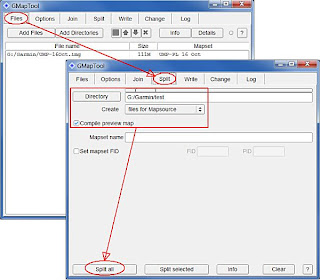
Jika file masukan bukan mapset yang tepat yang dibuat oleh MapSource atau Anda mencoba untuk menggabungkan beberapa mapsets, Anda harus masukan nama mapset di lapangan "mapset" dan memberikan FID dan PID angka.
Jika Anda menginstal peta dilindungi, Anda harus menyediakan kunci untuk membuka MapSource dan dalam beberapa file kasus impor gma.
Peta dipasang oleh GMapTool tidak mendukung pencarian alamat di MapSource.
Pada "Split" path tab set output directory, pilih "Buat file untuk MapSource" dan memeriksa "peta pratinjau Kompilasi".
Klik "Membagi semua" tombol.
GMapTool akan membuat file "install.bat" dan "uninstall.bat" dalam direktori output. Klik pada "install.bat" untuk menginstal mapset untuk MapSource. Dalam beberapa sistem Anda harus menjalankan "install.bat" sebagai administrator.

Jika file masukan bukan mapset yang tepat yang dibuat oleh MapSource atau Anda mencoba untuk menggabungkan beberapa mapsets, Anda harus masukan nama mapset di lapangan "mapset" dan memberikan FID dan PID angka.
Jika Anda menginstal peta dilindungi, Anda harus menyediakan kunci untuk membuka MapSource dan dalam beberapa file kasus impor gma.
Peta dipasang oleh GMapTool tidak mendukung pencarian alamat di MapSource.
Langganan:
Postingan (Atom)


 RSS Feed
 Twitter
 Facebook